


「FX自動売買は、スマホだけでできますか?」
この質問、私のLINEに毎日届きます。
結論から言います。
「できます。ただし、やり方を間違えると即死します。」
多くの人が勘違いしていますが、
App StoreやGoogle Playからダウンロードできる
「MT4アプリ」単体では、自動売買ソフト(EA)は動きません。
「えっ、動かないの!?」
と驚いたあなた。
この記事に出会えて本当にラッキーです。
知らずに始めていたら、高額なツールを買った後に
「スマホじゃ使えないじゃん!」と絶望するところでした。
こんにちは、FXオタクです。
今日は、スマホユーザーがFX自動売買を行うための
「正しい手順」と「必須アプリの使い方」を
図解レベルで徹底的に解説します。
プロのトレーダーは、
パソコンの前に張り付いているわけではありません。
彼らは、スマホを「コックピット」のようにカスタマイズし、
外出先でも、旅行先でも、
指先一つで資産をコントロールしています。
この記事を読めば、あなたは
「スマホでただチャートを眺めるだけの人」から、
「スマホでシステムを完全に支配する運用者」へと進化できます。
設定項目が多くて面倒に感じるかもしれませんが、
一度設定してしまえば一生使えるスキルです。
ブックマークして、辞書代わりに使ってください。
1. 衝撃の真実:スマホ版MT4に「自動売買ボタン」は存在しない

まず、最初にして最大の「罠」を解消しておきましょう。
PC版のMT4には、画面上部に
「自動売買」というボタンがあります。
これをポチッと押すだけで稼働します。
しかし、スマホアプリ版のMT4には、
どこを探してもこのボタンはありません。
なぜスマホでEAは動かないのか?
理由はシンプルで、
iPhone(iOS)やAndroidのセキュリティ上、
「外部プログラム(ex4ファイル)をアプリ内で動かすこと」
が禁止されているからです。
つまり、スマホ版MT4の役割は、
「トレードをする場所(実行環境)」ではなく、
「トレードの結果を見る場所(監視モニター)」
なのです。
スマホユーザーの「正解」ルート
では、PCを持っていないスマホユーザーはどうすればいいのか?
昨日解説した「VPS(仮想サーバー)」を使います。
- VPS(クラウド上のPC)の中でEAを動かす。
- その状況を、スマホ版MT4でチェックする。
- 設定変更が必要な時は、リモートデスクトップアプリでVPSを操作する。
この「3段構え」こそが、
スマホで自動売買を運用する唯一の正解ルートです。
これを理解せずに「MT4アプリ」だけを触っていても、
永遠に自動売買は始まりません。
▼【基礎知識】まずはVPSがないと始まらない
私が唯一認めたソフトはこれだけ
2. 【導入編】MT4アプリのインストールと口座連携
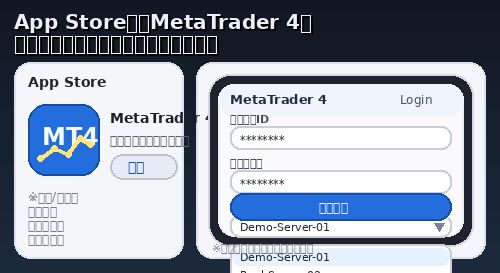
それでは、具体的な設定に入りましょう。
まずはアプリを入れて、
あなたのFX口座と紐付ける(ログインする)作業です。
ステップ1:アプリのダウンロード
iPhoneならApp Store、AndroidならGoogle Playで
「MetaTrader 4」と検索してダウンロードしてください。
(※「5」ではなく「4」です。自動売買の主流はまだMT4です)
ステップ2:既存の口座にログイン
アプリを開くと、デモ口座の開設を勧められますが、
それを無視して「設定」タブ(Androidならメニュー)を開きます。
- 「新規口座」をタップ
- 「既存のアカウントにログイン」を選択
- 検索窓に「サーバー名」を入力
(例:XMTrading-Real 50 など。口座開設時のメールに記載されています) - 「ログインID(口座番号)」と「パスワード」を入力
これで、画面上の数字が動き出せば成功です。
あなたのVPS上で動いているEAの取引状況が、
手元のスマホに同期されました。
▼ログインできない?サーバー名の確認はこちら
詳細記事を読んでみる
3. 【監視編】自動売買ユーザーが見るべき「3つの画面」
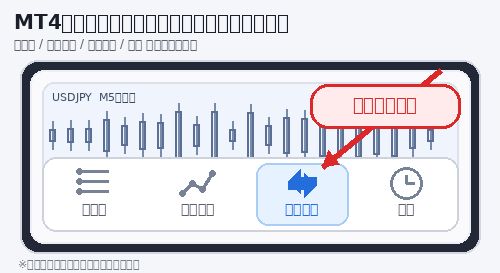
MT4アプリには機能がたくさんありますが、
自動売買(EA)の運用において
見るべき画面は3つだけです。
他は無視しても構いません。
①「トレード」タブ:現在の資産状況
画面下部の真ん中にある「トレード」タブ。
これが一番重要です。
ここには、現在保有しているポジションと、
リアルタイムの資金状況が表示されます。
特に注目すべきは以下の数字です。
- 残高(Balance): 確定しているお金。
- 有効証拠金(Equity): 含み損益を差し引いた、現在の実質的なお金。
- 証拠金維持率(Margin Level): 【最重要】 口座の危険度。
EA運用者は、チャートの形よりも
この「証拠金維持率」を常に監視してください。
これが300%を下回ったら黄色信号、
100%に近づいたら赤信号(強制ロスカット目前)です。
②「履歴」タブ:今日の稼ぎを確認
「今日はいくら儲かったかな?」
と確認するのがこのタブです。
上部の「日」「週」「月」で期間を切り替えられます。
朝起きて、ここの数字がプラスになっているのを見るのが、
自動売買ユーザーにとって至福の時間です。
③「チャート」タブ:相場の雰囲気を感じる
自動売買なので、チャート分析は不要ですが、
「今、円安に進んでいるのか?円高なのか?」
という全体の流れを確認するために見ます。
EAが「買い」を持っているのに、
チャートが「大暴落」していたら、
「おっと、危ないかもな」と察知できます。
▼数字の見方をマスターして、資金を守る
詳細記事を読んでみる
4. 【緊急編】暴落時にスマホで「手動決済」する方法

これは命綱となるスキルです。
必ず覚えてください。
基本的に決済はEAが自動で行いますが、
「重要指標で相場が荒れそうだ」
「EAのロジックが破綻しそうなほど逆行している」
という時、手動で強制的にポジションを閉じる(損切り・利確する)
必要があります。
PCを開く暇はありません。
スマホで瞬時に行います。
手動決済のステップ
- 「トレード」タブを開く。
- 決済したいポジションを長押しする。
- メニューから「クローズ(決済)」を選択。
- オレンジ色の「Close with Loss(損切り)」または
青色の「Close with Profit(利確)」ボタンをタップ。
これで完了です。
この操作は、「これ以上傷口を広げないための止血処置」です。
迷っている間に資金が全損することもあります。
デモ口座で何度も練習して、
目をつぶっても操作できるようにしておきましょう。
▼損切りは「経費」。生き残るための決断力を養う
詳細記事を読んでみる
5. 【本番編】EAの設定変更は「RD Client」を使う
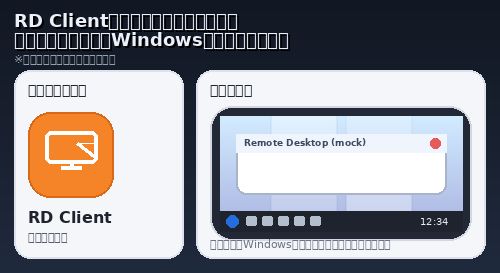
最後に、スマホでEA自体の設定(ON/OFFやロット変更)を
行うためのアプリを紹介します。
Microsoft純正の
「RD Client(リモートデスクトップ)」です。
スマホの中にWindowsが入る
このアプリを使ってVPSに接続すると、
スマホの画面がそのままWindowsのデスクトップになります。
指でマウスカーソルを操作し、
PC版MT4の「自動売買」ボタンを押すことができます。
よく使うシチュエーション
- 雇用統計の前にEAを停止したい時:
外出先からRD Clientで接続し、MT4の「自動売買」ボタンをOFFにする。 - ロット数を変更したい時:
複利運用で資金が増えてきたので、ロットを上げたい時。 - EAが正常に動いているか確認したい時:
ニコちゃんマーク(EA稼働中のアイコン)が笑っているか確認する。
MT4アプリ(監視用)と、
RD Client(操作用)。
この「二刀流」ができて初めて、
あなたはスマホトレーダーを名乗ることができます。
▼RD Clientの接続設定マニュアルはこちら
詳細記事を読んでみる
6. 多くの人が見落とす「通知設定」の極意
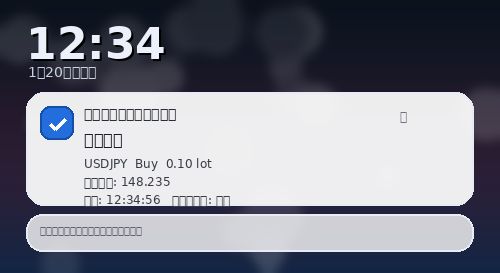
常に画面を見続けるのは疲れますよね。
そこで活用したいのが「プッシュ通知」機能です。
PC側のMT4とスマホ側のMT4ID(MetaQuotes ID)を連携させると、
取引が行われた瞬間に、
LINEのような通知をスマホに飛ばすことができます。
設定手順
- スマホ側:
設定 > チャットとメッセージ > 画面下の「MetaQuotes ID」をメモする。 - PC(VPS)側:
ツール > オプション > 「通知」タブを開く。 - 連携:
「プッシュ通知機能を有効にする」にチェックを入れ、IDを入力してテスト送信。
これで、仕事中でも、デート中でも、
ポケットの中で「ブブッ」と震えれば、
「お、また利益が出たな」と確認できます。
この通知が鳴るたびに資産が増えていく快感。
これこそが自動売買の醍醐味です。
ぜひ設定しておきましょう。
▼「チャリン」という音を日常にするツール
詳細記事を読んでみる
結論:スマホは「武器」になる。使い方次第で。

いかがでしたでしょうか。
「スマホで自動売買」のリアルな実態が見えたはずです。
「アプリを入れたら勝手に儲かる」
そんな魔法はありません。
しかし、「VPS」×「MT4アプリ」×「RD Client」
この3種の神器を使いこなせば、
あなたは場所と時間に縛られない
「真のノマドトレーダー」になれます。
満員電車の中で、他の人がパズルゲームをしている隣で、
あなただけは自分の資産が増えていくのを確認する。
そんな優越感を味わってみたくありませんか?
私が推奨する「Butterfly」のマニュアルでは、
機械音痴の方でも迷わないよう、
このスマホ連携手順を動画付きで解説しています。
PC操作が苦手でも大丈夫。
まずは正しい知識を持って、最初の一歩を踏み出してください。
▼【スマホ完結】機械音痴でもできる自動売買の始め方
私が唯一認めたソフトはこれだけ


